合并 3D 资产可让您将资产文件中的所有项或仅选定的项引入您的工程。当您在Kanzi Studio 外部更改 3D 资产并希望在工程中应用更改,这非常有用。另外,合并可让您只更新特定的属性。例如,如果您计划在 Kanzi Studio 中编辑对象变换,可以在合并资产与工程时放弃变换属性。
如果要将使用第三方工具创建的 3D 资产引入 Kanzi Studio,您必须导入或合并资产。 您可以导入或合并以下格式的 3D 资产:
- COLLADA (.dae),用于网格和动画
- Filmbox (.fbx),用于网格、动画和样条
- 用于网格的几何形状定义 (.obj)
第三方工具中不同的导出程序处理内容的方式不同。例如,如果使用 .fbx 无法获得预期的结果,试试 .dae。
在 Kanzi Studio 中,您还可以合并整个工程。请参阅合并工程。
如果要导入使用第三方工具创建的内容,请使用 Kanzi Studio 导入工具。请参阅导入。
合并 3D 资产
要合并 3D 资产:
- 请选择 > > ,并选择要合并到当前打开的工程(目标)中的文件(来源),然后点击打开 (Open)。
资产合并 (Asset Merge) 窗口即会打开。 - 在资产合并 (Asset Merge) 窗口中设置:
- 选择已引用项 (Select referenced items)。要让 Kanzi Studio 自动选择选定项引用的所有项,选中复选框。
例如,选中选择已引用项 (Select referenced items) 复选框并选择具有材质的网格时,Kanzi Studio studio 会自动选择所选网格使用的材质、材质类型和着色器。 - 变换。如果用源中的对象替换目标中的对象时Kanzi Studio 遇到对象变换冲突,将保持变换自 (Keep transformations from) 设为:
- 目标工程 (Target Project): <ProjectName>,保留在目标中使用的对象变换。Kanzi Studio 会记住您对Kanzi Studio 中的对象所做的所有变换更改。
- 源工程 (Source Project): <ProjectName>,导入在源中使用的对象变换。
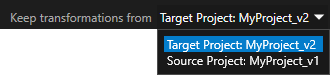
- 材质 (Materials)。如果用源中的对象替换目标中的对象时,Kanzi Studio 遇到对象材质冲突,将保持材质来自 (Keep materials from) 设为:
- 目标工程 (Target Project): <ProjectName>,保留您对目标中的对象使用的材质。Kanzi Studio 会记住您对 Kanzi Studio 中的对象所做的所有材质更改。
- 源工程 (Source Project): <ProjectName>,导入您对源中的对象使用的材质。
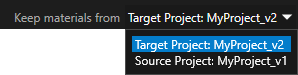
- 选中您要从源合并到目标的项旁边的复选框。根据选定项在目标工程中的存在情况,项的名称作如下区分:
- 白色 字体。项存在于源中,但不在目标中。您选择这些项时,Kanzi Studio 在目标中创建它们。
- 红色 (Red) 字体。项存在于源和目标中,且在两者中不同。
您必须选择使用目标还是源中的项来解决冲突,才能继续合并。 - 紫色 字体。项存在于目标中,但不在源中。您选择这些项后,Kanzi Studio 会将其从目标中移除。
- 解决冲突。目标和源都包含相同的项但项属性不同时,您必须决定要保留哪些属性:
- 点击解析至源 (Resolve to source) 使用源中的值来解决所有冲突。
- 点击解析至目标 (Resolve to target) 使用目标中的值来解决所有冲突。
- 点击使用基准工程 (Use base project) 选择一个基准工程来解决目标和源之间的冲突。例如,在合并作为初始工程修改的两个工程或资产时,使用基准工程 (Use base project) 非常有用。
使用三路合并时,Kanzi Studio 中的冲突解决方式如下:- 如果差异仅限于基准工程和目标之间,Kanzi Studio 使用目标中的更改。
- 如果差异仅限于基准工程和源之间,Kanzi Studio 使用源中的更改。
- 如果在基准工程和目标之间以及源和目标之间都有更改,则必须解决冲突。
- 要手动解决冲突,选择源树中的项,并在冲突窗格中为每个属性选择要保留目标还是源中使用的值。
- 点击合并 (Merge)。
Kanzi Studio 将源的内容放到目标的相应位置来合并源和目标。
